前幾週作業中,同學應利用此影片介紹的截圖方法,或者直接用手機拍照後,將圖貼 Google Document 並下載成 word 或者 pdf 檔來繳交作業。Mac 請參考最下方教學。iPhone / Android 的截圖方法差異比較大請 → 點此 Google 手機截圖 ← P.S. 查不到的話把手機廠牌也填進去查。
每「週」作業計分規定
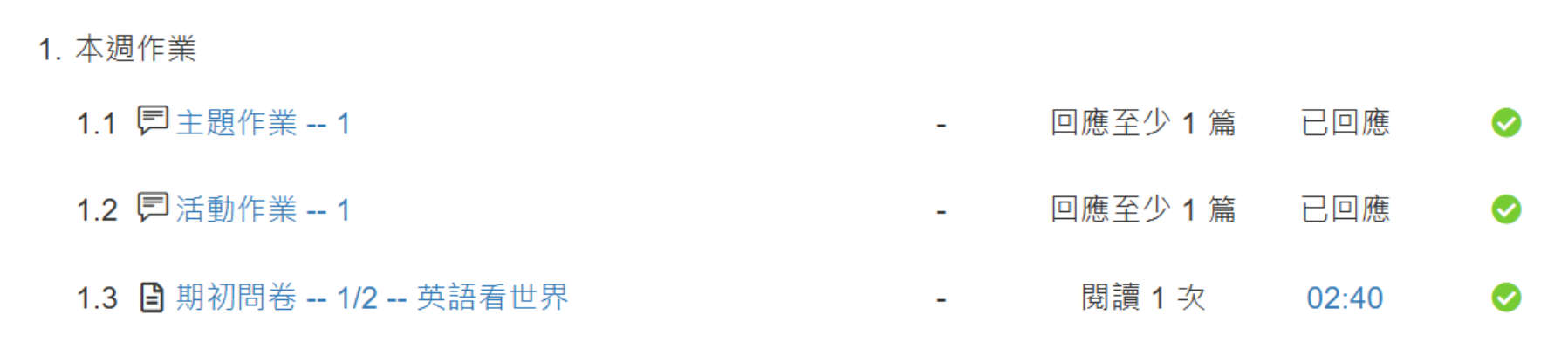
週作業就是 Unit-1, 2, 3... 裡面的「主題&活動」作業。看到主題和活動作業後面有打勾就 OK!
主題作業內容是您的感受,本不應被任何人打分數。所以只要字數足夠就可以拿到該作業的滿分。
週作業的繳交期限是課程最後一天,和每「日」作業的結束日相同。只要在這天結束前繳交都有分數,不會扣補交或遲交分數。
注意!字數不足、內容與作業不相關、甚至惡意交白卷的學生,我們會個別通知並視狀況做出相應懲罰。
Ewant 單元解鎖說明

舉例來說,上圖 Unit 4 的狀態為「受限制無法使用」,其解鎖方法需完成「除非:」底下的要求。也就是說, Unit - 3 的主題&活動作業打勾後第 4 單元就會開啟。
Ewant 留言 & 留言給留言 🤣
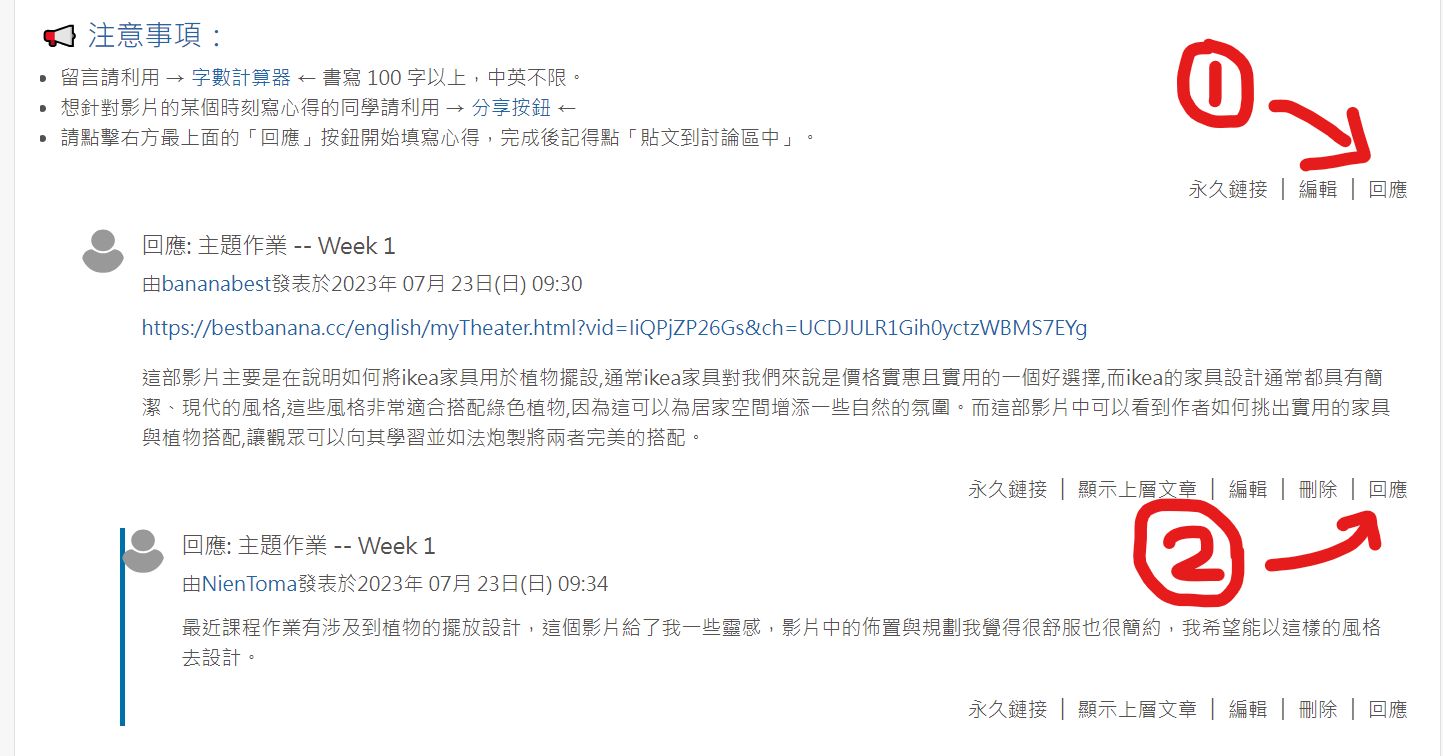
作業要求您寫「心得」時,要點擊上圖 1 號位置的回應,也就是說要對整個「作業公告」去留言。當作業要求您對其他同學的心得留言時,要點擊 2 號位置的回應,也就是說要對您選中的「其他同學心得」去留言。
Ewant 建立超連結教學
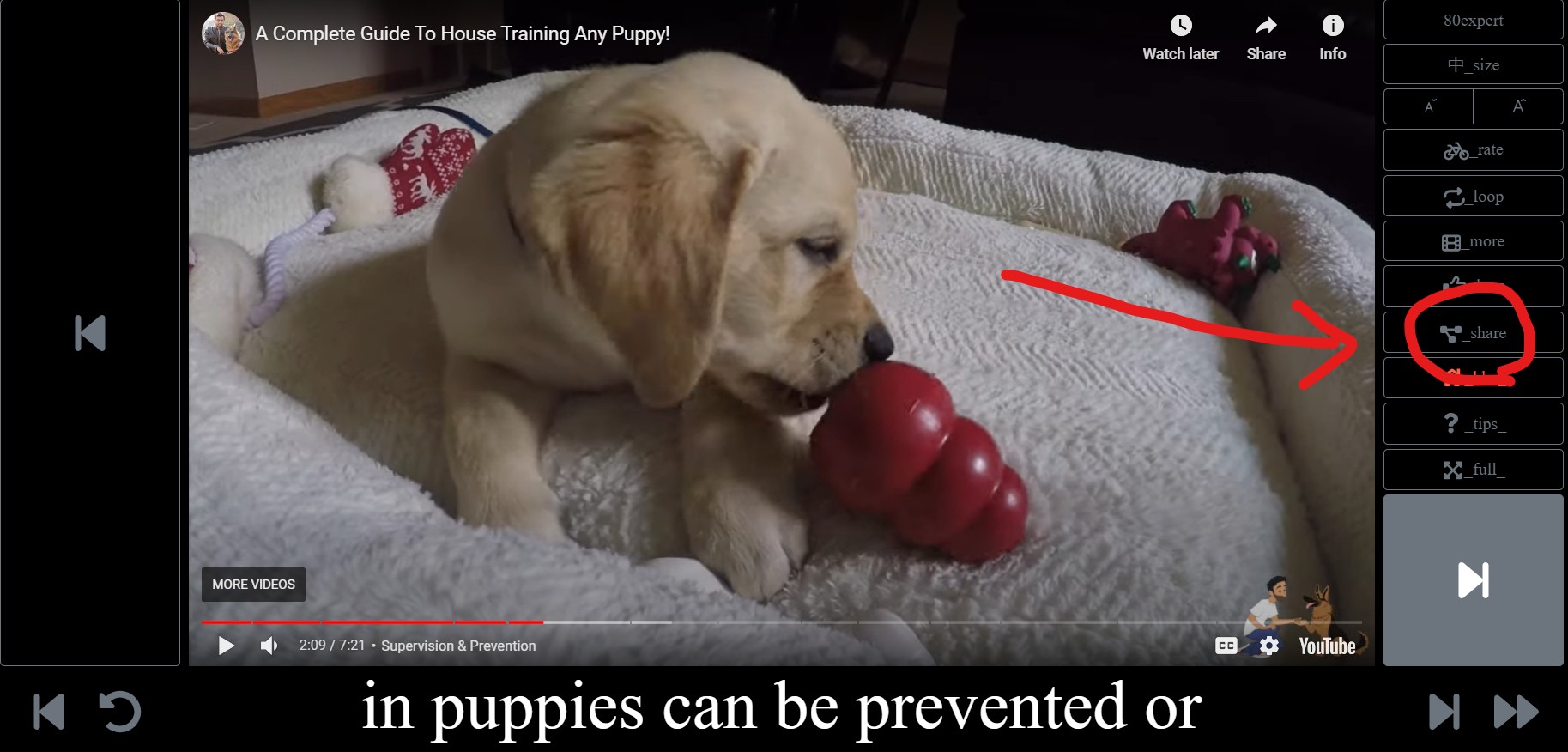
主題作業要求同學留言「影片網址」。請於 BBE 欣賞影片平台右方找到「share」的按鈕,點擊從頭分享影片即可複製該影片的超連結網址。
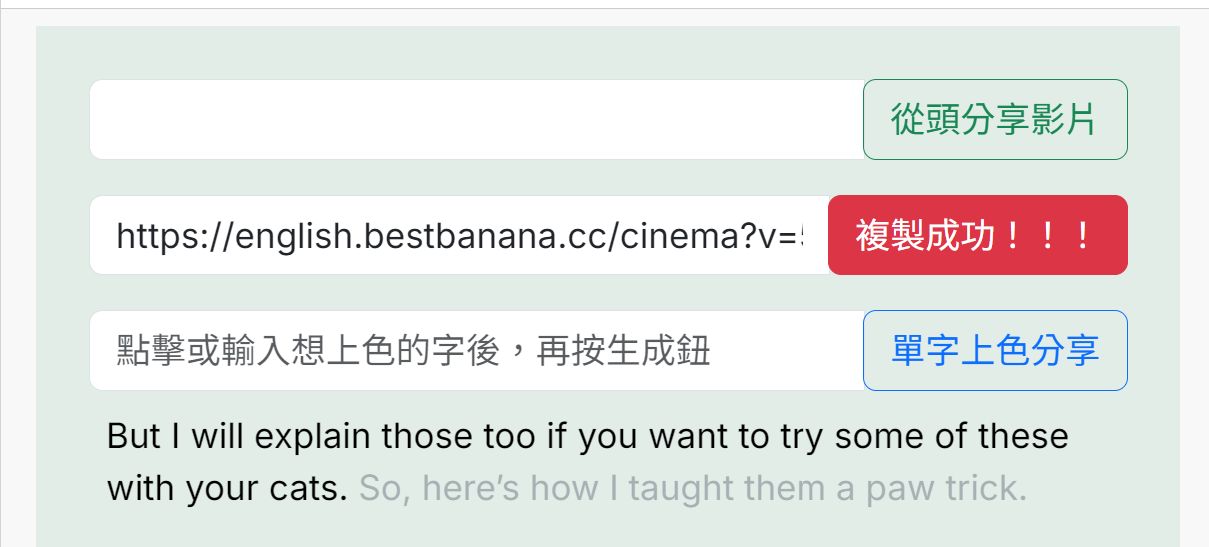
若點擊上圖的「分享現在時間」,複製起來的超連結可以在點擊之後「直接跳到」您影片暫停的地方,以便您分享您印像最深刻的影片片段!
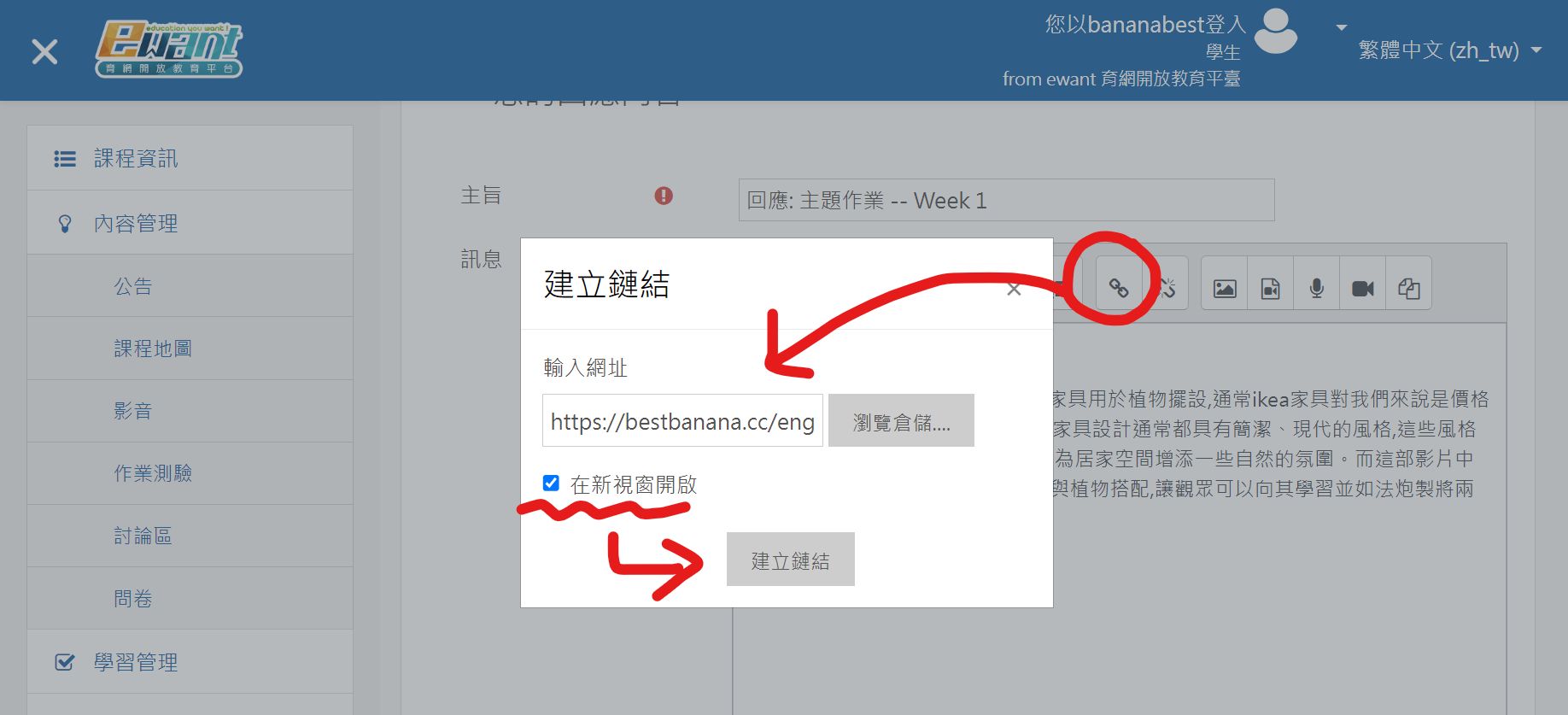
回到 Ewant 留言的介面,如圖點擊鎖鍊狀的按鈕後,貼上超連結,然後把「新視窗」打勾,最後點建立連結。
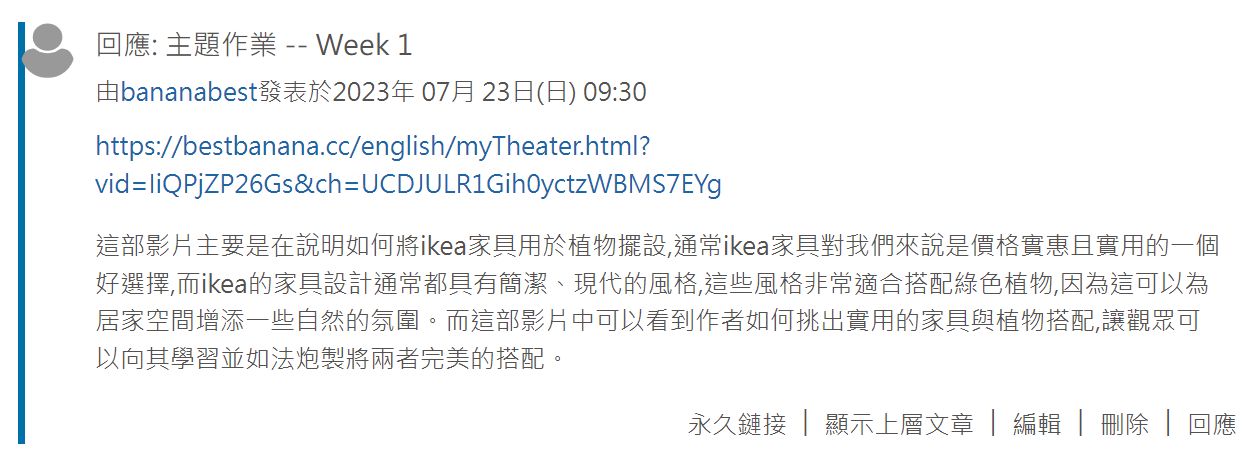
這樣子做出來的網址就會如上圖一樣「變色、可點擊」,方便其他同學能快速開啟您推荐的影片。
截圖操作教學 -- 補充資料

Win 截圖熱鍵:Shift + Windows Logo +S

Mac 截圖快鍵: Shift + Command + 4